Anleitung zur Installation deines Zebra-Etikettendruckers auf einem Mac

  • , Von Danny
  • 1 min Lesezeit
gk420 mac

In diesem Blog finden Sie eine Anleitung, die zur Installation eines Zebra-Druckers unter Mac OS X 10.5 und höher verwendet werden kann. Der CUPS-Treiber, der standardmäßig mit dem Mac geliefert wird, ist mit einem Zebra ZPL-Drucker kompatibel, jedoch kann die Support-Abteilung von Zebra bei der Installation und Konfiguration nicht behilflich sein. Mit dieser Anleitung helfen wir Ihnen weiter... kommen Sie nicht weiter? Rufen Sie uns an, chatten Sie oder schreiben Sie uns eine E-Mail, und wir helfen Ihnen gerne weiter!

Diese Anleitung wurde auf einem Mac mit OS X 10.5 durchgeführt und dient lediglich als Beispiel:


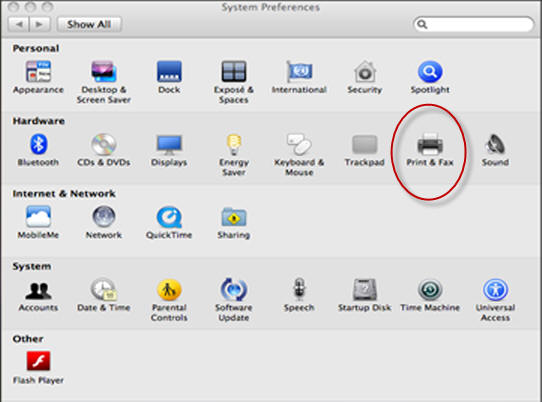
1. Gehen Sie zu Systemeinstellungen und anschließend zu Drucken & Faxen


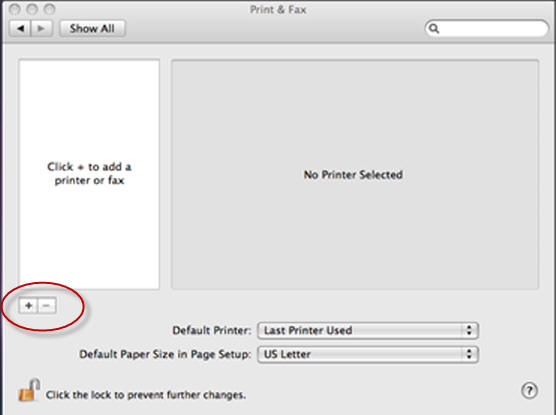
2. Klicken Sie auf (+), um den Drucker hinzuzufügen


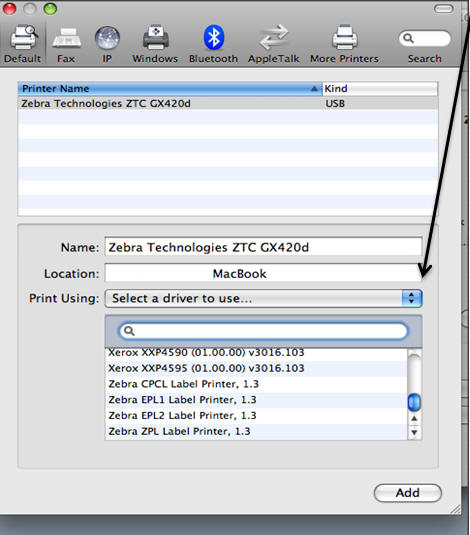
3. Verfügbare Drucker erscheinen. Wählen Sie den Zebra-Drucker aus.


4. Wählen Sie nun das Dropdown-Menü aus, um einen Treiber zu wählen. Sie haben 4 Zebra-Optionen zur Auswahl. Wählen Sie Zebra ZPL, sofern der Drucker nichts anderes angibt


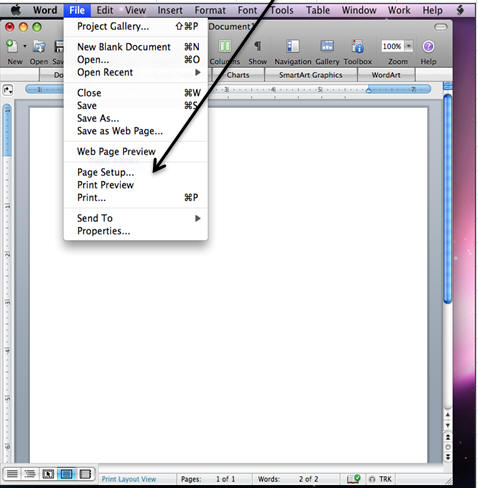
5. Öffnen Sie Word und wählen Sie anschließend Datei und Seite einrichten


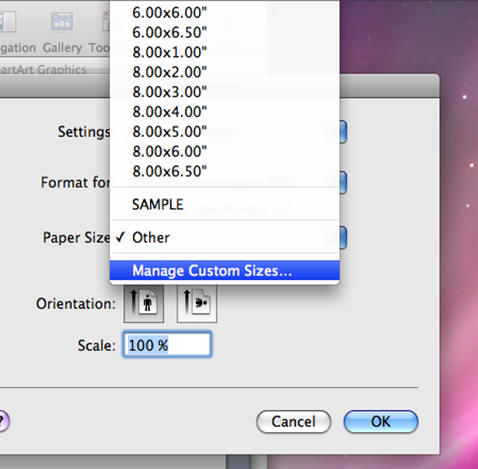
6. Ändern Sie auf der Seite "Seite einrichten" die Einstellung "Format für" auf den Zebra-Drucker und wählen Sie das Dropdown-Menü für das Papierformat. Möglicherweise möchten Sie auch die Ausrichtung für Ihr Layout festlegen.


7. Wählen Sie "Eigene Papierformate verwalten".


8. Klicken Sie auf (+), um einen Namen zum benutzerdefinierten Format hinzuzufügen. Ich habe "Sample" und ein 4x6 Etikett verwendet. Wählen Sie für die Druckerränder Ihren Drucker aus und setzen Sie alle Ränder auf Null. Klicken Sie dann auf OK.


9. Word zeigt Ihnen das von Ihnen erstellte Papierformat an. Nun habe ich einen Testdruck gemacht. Gehen Sie auf Datei und Drucken.


10. Sie haben Ihren Drucker auf dem Mac eingerichtet und erfolgreich einen Testdruck durchgeführt.

 
Drucker konfigurieren:

Die folgenden Beispiele basieren alle auf der Version 1.4.2 des CUPS-Treibers, für die die Installation von Snow Leopard MAC OS erforderlich ist.
Verwenden Sie Safari für MAC, um  http: // localhost: 631 /  oder 127.0.0.1:631/ einzugeben, um auf den CUPS-Treiber zuzugreifen. Das heißt, unter dem MAC OS ist der Treiber integriert.
Druckereinstellungen konfigurieren  Mehr lesen >>
Eine Testseite mit CUPS drucken   Mehr lesen >>
Drucken in eine Datei  Mehr lesen >>


Tags

Aktuelle Artikel

Anmeldung

Haben Sie Ihr Passwort vergessen?

Sie haben noch kein Konto?
Konto erstellen